स्वयंचलित ठेवण्यासारखे Mac देखभाल: स्वतः चालणारी निदानं
बहुतेक Mac देखभाल कधीच होत नाही, कारण ती तुम्ही आठवून करावी लागते. नियोजित निदानं हे बदलतात — स्कॅन्स ठराविक वेळापत्रकानुसार चालतात, निकाल आपोआप दिसतात, आणि नियंत्रण तुमच्याकडेच राहतं.
Articles and insights about Macos.
बहुतेक Mac देखभाल कधीच होत नाही, कारण ती तुम्ही आठवून करावी लागते. नियोजित निदानं हे बदलतात — स्कॅन्स ठराविक वेळापत्रकानुसार चालतात, निकाल आपोआप दिसतात, आणि नियंत्रण तुमच्याकडेच राहतं.
Aurora Control तुमच्या Mac चे लाइव्ह CPU, थर्मल, नेटवर्क आणि बॅटरी मेट्रिक्स JSON स्वरूपात एका लोकल HTTP एंडपॉइंटवर उपलब्ध करून देते — त्यामुळे तुम्ही ते थेट Grafana, मेनू-बार स्क्रिप्ट, किंवा तुम्ही आधीपासून वापरत असलेल्या कोणत्याही साधनात पाईप करू शकता.
तुम्ही install केलेलं प्रत्येक app शांतपणे स्वतःला startup मध्ये add करू शकतं. कोणीही ते काढून टाकत नाही. प्रत्यक्षात login वेळी काय चालतं, ते तुमचा Mac का slow करतं, आणि कोणते items कमी करायला हवेत ते कसं ओळखायचं हे इथे आहे.
तुम्ही 100% वर प्लग काढला. दोन तासांनी 50% उरले, आणि कीबोर्डला तुम्ही फारसा हातही लावला नाही. काहीतरी जागं झालं आणि जागंच राहिलं. ते कसं शोधायचं ते इथे आहे.
तुमचा MacBook आधीपेक्षा लवकर चार्ज संपवत आहे असं वाटतं — पण बॅटरी खरंच झिजली आहे का, की हा फक्त एक जड आठवडा होता? हार्डवेअरला आधीच माहिती आहे. उत्तर कसं वाचायचं ते इथे आहे.
Most Mac users assume FileVault, SIP, XProtect, and the Secure Enclave are working. Checking them means hunting across four different places. Here is how to confirm in one glance.
कॅमेरा आणि माइक या सर्वांना माहिती असलेल्या परवानग्या आहेत. पण macOS शांतपणे अॅप्सना तुमची स्क्रीन रेकॉर्ड करण्याची, कर्सर नियंत्रित करण्याची, कीस्ट्रोक्स लॉग करण्याची आणि तुमच्या ड्राइव्हवरील प्रत्येक फाइल वाचण्याची परवानगी देतो — आणि System Settings मध्ये या प्रत्येक गोष्टी शोधणे खरंच अवघड आहे.
ते "Screenshot 2026-06-14 at 14.32.15.png" फाइलनाव निरुपद्रवी वाटतं. पण शेकडो फाइल्समध्ये ते तुमच्या वेळेवर खरा कर लावू लागतं — आणि एक नामांकन टेम्पलेट ते कायमचं सोडवतं.
डेव्ह सेव्हिसेस सांभाळण्यासाठी Procfiles, supervisord कॉन्फिग्ज, आणि शेल स्क्रिप्ट्सचं एक कब्रस्थान. मी हे सगळं का सांभाळणं थांबवलं आणि आता काय वापरतो, ते इथे आहे.
Full Disk Access ही macOS वरील सर्वात व्यापक privacy grant आहे — ज्याच्याकडे ती आहे ते अॅप तुमचं Mail, Messages, Safari history आणि बहुतेक फाइल्स वाचू शकतं. कदाचित तुम्ही ती महिन्यांपूर्वी दिली असेल आणि विसरून गेलात. ती कोणाकडे आहे ते कसं पाहायचं आणि परत कशी घ्यायची, ते इथे आहे — Terminalची गरज नाही.
सहा टोकन्स. एक पॅटर्न. स्क्रीनशॉट डिस्कवर उतरल्याक्षणीच योग्य नावाने जतन होतो — अॅप, तारीख, आकार, आणि टार्गेट स्टोअर आधीच फाइलनावात.
लॉग ट्रायाज वेदनादायक आहे कारण चुका एका कथेसारख्या नव्हे, तर सतत येणाऱ्या प्रवाहासारख्या येतात. Agata Stack मधील timeline प्रत्येक rule-matched event ला रंग-कोड केलेल्या entry मध्ये रूपांतरित करते, जी तुम्ही timeline सारखी वाचू शकता — ते कसे काम करते आणि रंगसंगती दिसते त्यापेक्षा का जास्त महत्त्वाची आहे, हे इथे आहे.
macOS तुम्हाला कोणत्या apps ना तुमचा camera आणि mic वापरण्याची परवानगी आहे ते दाखवते. पण प्रत्यक्षात अलीकडे कोणत्या apps ने ते वापरले हे ते स्पष्टपणे दाखवत नाही. हे कसे शोधायचे — आणि त्याबद्दल काय करायचे — ते इथे आहे.
Argus Capture 10 App Intents आणि एक custom URL scheme देते, त्यामुळे तुम्ही Shortcuts, terminal, किंवा कोणत्याही AI agent मधून screenshots ट्रिगर करू शकता, recording सुरू/थांबवू शकता, chapter markers टाकू शकता, आणि live config query करू शकता — तुमच्या workflow मधून बाहेर न पडता.
Agata Stack लोकल HTTP API तुम्हाला तुमच्या Mac वरील कोणतीही सेवा साध्या curl कमांडने सुरू, बंद, रीस्टार्ट आणि लॉग्स टेल करू देतो — CI मधून, shell alias मधून, किंवा AI टूलमधून. ना daemon config, ना third-party service.
फोन्स, smart TVs, plugs, speakers, कदाचित शेजाऱ्याचं guest device — तुमचं Wi‑Fi तुम्हाला वाटतं त्यापेक्षा जास्त व्यस्त आहे. तुमचा Mac नेमकं काय connected आहे ते कसं दाखवू शकतो ते इथे आहे.
बहुतेक स्क्रीनशॉट टूल्स तुमच्या स्क्रिप्ट्सच्या बाहेर राहतात. Argus Capture मध्ये एक custom URL scheme आहे, त्यामुळे तुम्ही कोणत्याही shell, CI pipeline, किंवा AI agent मधून captures सुरू करू शकता, recordings थांबवू शकता, आणि config परत वाचू शकता.
लॉग तपासण्यासाठी प्रत्येक वेळी SSH करून स्टेजिंग बॉक्समध्ये जाणे हे 2010 मधले DevOps आहे. रिमोट सेवा स्थानिक सेवांसोबत त्याच स्टेटस व्ह्यूमध्ये कशा बसू शकतात, ते येथे आहे — त्याच आरोग्य तपासण्या, लॉग स्ट्रीम्स आणि ऑटोमेशन नियमांसह.
आत्ता तुमच्या Mac वरील डझनभर अॅप्स बाहेरच्या कनेक्शन्स करत आहेत. बहुतेकदा कोणते, किंवा डेटा कुठे जातोय, याची तुम्हाला कल्पना नसते. हे कसे शोधायचे — आणि कसे थांबवायचे — ते इथे आहे.
बहुतेक स्क्रीनशॉट साधने संपूर्ण प्रतिमा धूसर करायला लावतात किंवा काहीच नाही. इथे तुम्हाला हवी तीच भाग झाकण्यासाठी blur box कसा काढायचा आणि बाकी सर्व पिक्सेल-परफेक्ट कसे ठेवायचे ते आहे.
आता तुम्ही Claude Code किंवा Cursor ला तुमच्या चालू असलेल्या iOS Simulator किंवा Android emulator कडे निर्देश करू शकता, स्क्रीनशॉट घेऊ शकता, adb shell कमांड्स चालवू शकता, आणि builds install करू शकता — सगळं AI prompt मधून, सगळं menubar मधून, ॲप्स न बदलता.
तुमचा updater, तुमचं creative tool, तुमची utility — यापैकी कुठलाही अॅप तुम्ही अपेक्षित नसलेलं outbound connection शांतपणे उघडू शकतो. Aurora Control ते कसं दाखवतो, कुठे जातं, आणि तुम्ही काय करू शकता, हे इथे आहे.
बहुतेक टिप्पणी वर्कफ्लोमध्ये कॅप्चर पूर्ण करा, दुसरे अॅप उघडा, मार्कअप करा, पुन्हा निर्यात करा — असा टप्प्याटप्प्यांचा प्रवास असतो. येथे कॅप्चरच्या दरम्यान किंवा नंतर, टूल सोडल्याशिवाय बाण कसे काढायचे, ब्लर बॉक्स कसे जोडायचे, आणि क्षेत्रे कशी ठळक करायची ते पाहा.
बहुतेक MCP सर्व्हरना वेगळा process, cloud relay, किंवा फक्त एकच गोष्ट हाताळता येते. Agata Stack आपला MCP endpoint menubar app मध्येच चालवतो — computer-use, mobile QA, service management, आणि log streaming एकाच localhost address वरून.
तुमचा लॅपटॉप गरम झाला आहे आणि बॅटरी वेगाने संपत आहे, पण तुम्ही काहीच करत नाही. पार्श्वभूमीत नेमकं काय घडतंय, आणि जबाबदार प्रोसेस कसा शोधायचा ते इथे आहे.
स्क्रीनशॉटला तो उत्पादन पेजवरला वाटावा यासाठी डिझाइन टूलची गरज नाही. कॅप्चर करतानाच लावलेला योग्य बॅकग्राउंड ग्रॅडिएंट एका क्लिकमध्ये बहुतेक काम करतो.
तुमचा AI कोडिंग असिस्टंट तुमचा कोड पाहू शकतो. पण तुमचा dev server खरंच चालू आहे का, हे तो पाहू शकत नाही. स्थानिक HTTP API आणि MCP endpoint हे समीकरण कसे पूर्णपणे बदलतात, ते इथे आहे.
ते "90% memory used" आकडे पाहून तुम्ही अधिक RAM मागवलीत? बहुधा सर्व काही ठीकच आहे. खरोखर महत्त्वाचा मेट्रिक कोणता आहे — आणि तो एका मिनिटात कसा वाचायचा — इथे आहे.
स्क्रीनशॉटमध्ये डिव्हाइस फ्रेम जोडण्यासाठी Figma पर्यंत जाण्याची गरज नाही. macOS वर हे सगळे तुमच्या कॅप्चर वर्कफ्लोमध्येच कसे ठेवायचे ते इथे आहे.
dev, staging आणि production environments मध्ये context बदलणे धीमे आणि नाजूक असते. Agata Stack मधील Environment profiles हे सगळं एक क्लिकमध्ये बदलतात — आणि API मुळे तुमचे scripts सुद्धा ते करू शकतात.
तुमचा Mac कामाच्या मधोमध अचानक खूपच मंदावतो, मग शांतपणे पुन्हा ठीक होतो. हे यादृच्छिक नाही — हे thermal throttling आहे. ते काय आहे, स्वतः कसे ओळखायचे, आणि ते चावण्याआधी कसे पकडायचे ते इथे आहे.
Argus Capture च्या Steps mode मध्ये numbered screenshots export करण्याचे दोन मार्ग आहेत: एक stacked image किंवा प्रत्येक step साठी एक file. प्रत्येक output mode कसा काम करतो, कुठे वापरायचा, आणि तुमच्या actual documentation workflow मध्ये फरक कसा दिसतो ते इथे आहे.
A failed health check is not a diagnosis. Here is how Agata Stack reads the last 20 log lines, matches known error patterns, and hands you a runnable fix command before you even open a terminal.
तुमचे फॅन्स जोरात फिरत आहेत, palmrest गरम आहे, आणि Activity Monitor वर आकड्यांची भिंत दिसते — पण काहीच उघड चुकीचे नाही. प्रत्यक्षात काय घडत आहे, ते कसे वाचायचे, आणि thermal throttling नेमके जे करायला हवे तेच का करत आहे हे इथे आहे.
बहुतेक documentation tools मध्ये तुम्हाला design app मध्ये, नंतरच्या टप्प्यावर, हाताने numbered badges जोडावे लागतात. यापेक्षा चांगला मार्ग आहे — आणि तो थेट तुमच्या macOS capture workflow मध्येच आहे.
बहुतेक टीम्सना हेल्थ चेक्सची गरज पडताच त्या तृतीय-पक्ष अपटाइम सेवेचा आधार घ्यावा लागतो. तुमच्याकडे तुमच्या Mac वर आधीपासूनच सगळं आहे — आणि त्यासाठी काहीच अतिरिक्त खर्च नाही.
Downloads, Desktop, आणि जुन्या प्रोजेक्ट फोल्डरमध्ये पसरलेल्या एकाच व्हिडिओच्या तीन प्रती. कोणती हटवणे सुरक्षित आहे? अडचण डुप्लिकेट्स शोधण्यात नाही — महत्त्वाची प्रत हटवू नये यात आहे.
प्रत्येक रेकॉर्डिंग संदर्भासाठी वेगळी सेटिंग्ज लागतात — कोडेक, रिझोल्यूशन, ऑडिओ, ओव्हरले. नाव दिलेली प्रोफाइल्स त्या निर्णयांना एकदाच एन्कोड करतात, त्यामुळे टेकच्या आधी तुम्हाला कधीच पुन्हा काही बदलावे लागत नाही.
तुमच्या dev stack मधून संथ API responses real time मध्ये पकडा — एकही code line न बदलता किंवा middleware न जोडता. Agata Stack मधील stream rules तुमच्या existing logs वर कसे काम करतात ते इथे आहे.
macOS Storage सेटिंग्जमध्ये मोठ्या "System Data" बकेटसह एक अस्पष्ट बार दिसतो. त्यात नेमकं काय आहे, मोठे दोषी स्वतः कसे शोधायचे, आणि योग्य डिस्क नकाशा का एका दुपारीचा अंदाज वाचवतो हे इथे आहे.
चार कोडेक, चार अगदी वेगळे trade-off. स्क्रीन रेकॉर्डरमध्ये H.264, HEVC, ProRes 422, आणि ProRes 4444 कसे वागतात — आणि तुम्ही काय तयार करत आहात त्यानुसार कोणता निवडायचा ते इथे आहे.
क्रॅश आवाज करतात. शांत अपयश करत नाहीत. वापरकर्त्यांपूर्वीच सर्वात वाईट प्रकारचा आउटेज — सेवा फक्त शांतपणे थांबते — कसा पकडायचा ते इथे आहे.
एखादे अॅप Trash मध्ये टाकल्याने फक्त bundle हटतो. त्याने तुमच्या Mac वर सर्वत्र पसरवलेले caches, preferences, support files आणि containers वर्षानुवर्षे तिथेच राहू शकतात — आणि ते अजूनही आहेत हे बहुतेक लोकांना कळतच नाही.
स्टार्टअपवेळी port-in-use त्रुटीमुळे प्रत्येक डेव्हलपरने किमान पाच मिनिटे गमावली आहेत. इथे असा stream rule आहे जो तुमच्या logs मध्ये EADDRINUSE शोधतो, अडथळा करणारा पोर्ट बंद करतो, आणि तुमची सेवा आपोआप रीस्टार्ट करतो — टर्मिनलशिवाय.
बग रिपोर्ट रेकॉर्डिंग्स लांबतात कारण त्यांना थांबवायला काहीच नसते. रेकॉर्डिंग प्रोफाइलमध्येच असलेला 60-सेकंद ऑटो-स्टॉप ते बदलतो — आणि प्रत्येक रिपोर्ट पाहायला जलद बनवतो.
तुम्ही गेल्या महिन्यात ती कॅशे साफ केली होती. त्या पुन्हा आल्या — आणि सोबत काही मित्रही घेऊन आल्या. खरी गोष्ट कोणत्याही एका दिवशीचा आकार नाही; ती किती वेगाने वाढते आहे, आणि ती वाढ कोणते टूल चालवत आहे, हे आहे.
उघड झालेली API key असलेला एकच स्क्रीनशॉट production system धोक्यात आणू शकतो. फाइल सेव्ह होण्यापूर्वीच on-device OCR pattern-matching गुपिते आपोआप कशी पकडते ते येथे आहे.
Agata Stack पोर्ट 19877 वर एक स्थानिक HTTP सर्व्हर चालवतो. SSE वरून लाइव्ह लॉग्स टेल करा, सेव्हिसेस मॅनेज करा, आणि self-describing OpenAPI spec ला हिट करा — सगळं shell script, CI job, किंवा AI tool मधून.
बहुतेक Mac युटिलिटीज तुमच्या मशीनवर विचारण्याआधीच कृती करू शकतात. Aurora Control कधीच असं न करण्यासाठी डिझाइन करण्यात आलं — आणि ही त्यामागची गोष्ट आहे.
node_modules, Docker images, DerivedData, Homebrew downloads — developer caches शांतपणे वाढतात आणि स्वतःहून कधीच साफ होत नाहीत. तुमची disk space काय खातंय ते कसं शोधायचं, आणि whack-a-mole खेळण्याऐवजी त्यावर वेळेनुसार कसा मागोवा ठेवायचा ते इथे आहे.
एक सार्वजनिक स्क्रीनशॉट, ज्यात दिसणारी API key आहे, इतकं पुरेसं असतं. Argus Capture मध्ये असलेली deviceवरची detection system फाइल तुमच्या Mac वरून बाहेर जाण्यापूर्वी secrets पकडते.
एकच त्रुटीची ओळ 400 वेळा पुन्हा दिसली तर ती आवाजासारखी वाटते. पण तो एक पॅटर्न असतो — आणि योग्य नियम पहिल्या 5 ओळींतच तो पकडू शकतो, एकदाच ट्रिगर होऊ शकतो, आणि त्यानंतर शांत राहू शकतो. Agata Stack मध्ये लॉग फिंगरप्रिंटिंग कसे काम करते ते इथे आहे.
Mac देखभालीची सहा क्षेत्रे, एक अॅप, एकच किंमत. ड्रॉवरभर सिंगल-पर्पज युटिलिटीजना Aurora Control ने बदलणे हे ब्रँड निष्ठा नाही, तर सरळ गणित आहे — कारण इथे मुद्दा तसाच आहे.
iOS App Store, Google Play, आणि Mac App Store साठी पाठवताना प्रत्येकासाठी पूर्णपणे वेगळी screenshot size संचांची गरज असते. येथे एक capture कसा घ्यायचा आणि export templates उरलेले काम कसे हाताळतात ते पाहा.
बहुतेक dev tools फक्त त्यांनी सुरू केलेल्या प्रक्रियांचेच लॉग्स दाखवतात. Agata Stack तुमच्या Mac वर चालणाऱ्या कोणत्याही user process ला — PID द्वारे — attach करू शकते आणि त्याचे output real time मध्ये stream करू शकते, restartची गरज नाही.
प्रत्येक app store ला वेगळा size हवा असतो. बहुतेक developers याचा कटू अनुभव 2 AM ला submission deadline आधी घेतात. Argus Capture मधील store preset system प्रत्यक्षात काय करते — आणि एकच capture का पुरेसा आहे — ते इथे आहे.
ज्याला वापरकर्ता तक्रार करेपर्यंत कोणीच पकडत नाही अशी क्रॅश झालेली सेवा ही आता सुटलेली समस्या आहे. इथे 3 वाजताच्या आश्चर्यांना संपवणारी क्रॅश-डिटेक्शन आणि ऑटो-रीस्टार्ट सेटअप दिली आहे.
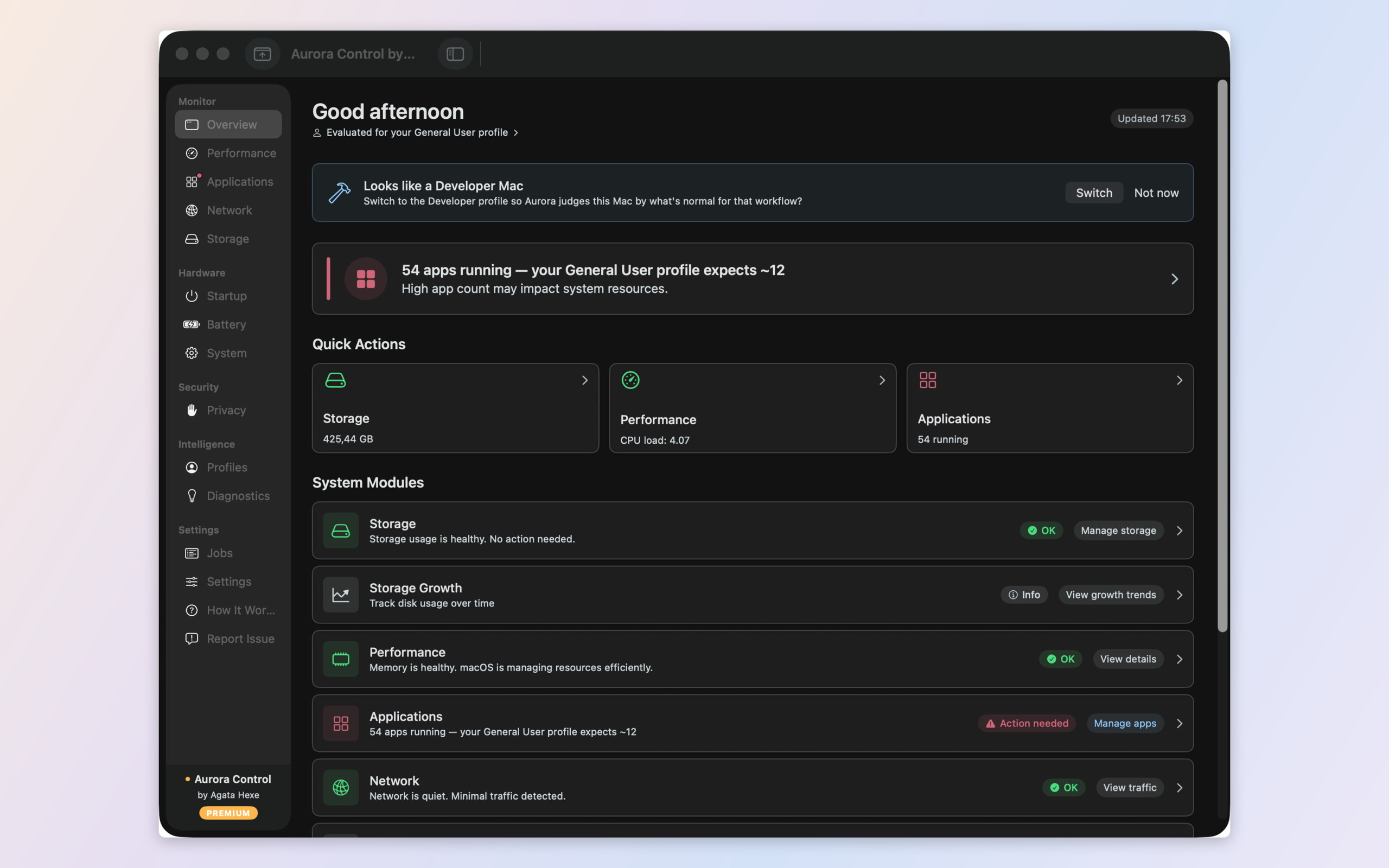
तुमचं Mac टूल पुन्हा चुकीचा इशारा देतंय. समस्या तुमच्या Mac मध्ये नाही — त्या टूलला तुम्ही ते कसं वापरता याची कल्पनाच नाही. Aurora Control तुमच्यासाठी खरं नॉर्मल कसं दिसतं ते कसं शिकतं, ते इथे आहे.
App Store मधील नकार बहुतेक वेळा वाईट कोडमुळे येत नाहीत. ते चुकीच्या पिक्सेल परिमाणांमुळे येतात. इथे प्रत्येक मोठ्या स्टोअरचा पूर्ण साइज चार्ट आहे — आणि एकाच कॅप्चरमधून ते कसे export करायचे तेही.
चौदा टर्मिनल टॅब, रंग-कोड केलेले विंडो गट, आणि तरीही कोणती सेवा शांतपणे बंद पडली आहे हे एका नजरेत कळत नव्हते. हेच बदलले.

प्रत्येक Mac साधन मोजमाप करते. त्यातील काहीच समजावून सांगतात. येथे स्क्रीनवरील आकड्यांमधील फरक आणि तुमच्या Mac मध्ये काय चूक आहे हे खरंच जाणून घेण्याचा मार्ग आहे — आणि काय करायचे.