स्वयंचलित ठेवण्यासारखे Mac देखभाल: स्वतः चालणारी निदानं
बहुतेक Mac देखभाल कधीच होत नाही, कारण ती तुम्ही आठवून करावी लागते. नियोजित निदानं हे बदलतात — स्कॅन्स ठराविक वेळापत्रकानुसार चालतात, निकाल आपोआप दिसतात, आणि नियंत्रण तुमच्याकडेच राहतं.
Articles and insights about Aurora Control.
बहुतेक Mac देखभाल कधीच होत नाही, कारण ती तुम्ही आठवून करावी लागते. नियोजित निदानं हे बदलतात — स्कॅन्स ठराविक वेळापत्रकानुसार चालतात, निकाल आपोआप दिसतात, आणि नियंत्रण तुमच्याकडेच राहतं.
Aurora Control तुमच्या Mac चे लाइव्ह CPU, थर्मल, नेटवर्क आणि बॅटरी मेट्रिक्स JSON स्वरूपात एका लोकल HTTP एंडपॉइंटवर उपलब्ध करून देते — त्यामुळे तुम्ही ते थेट Grafana, मेनू-बार स्क्रिप्ट, किंवा तुम्ही आधीपासून वापरत असलेल्या कोणत्याही साधनात पाईप करू शकता.
तुम्ही install केलेलं प्रत्येक app शांतपणे स्वतःला startup मध्ये add करू शकतं. कोणीही ते काढून टाकत नाही. प्रत्यक्षात login वेळी काय चालतं, ते तुमचा Mac का slow करतं, आणि कोणते items कमी करायला हवेत ते कसं ओळखायचं हे इथे आहे.
तुम्ही 100% वर प्लग काढला. दोन तासांनी 50% उरले, आणि कीबोर्डला तुम्ही फारसा हातही लावला नाही. काहीतरी जागं झालं आणि जागंच राहिलं. ते कसं शोधायचं ते इथे आहे.
तुमचा MacBook आधीपेक्षा लवकर चार्ज संपवत आहे असं वाटतं — पण बॅटरी खरंच झिजली आहे का, की हा फक्त एक जड आठवडा होता? हार्डवेअरला आधीच माहिती आहे. उत्तर कसं वाचायचं ते इथे आहे.
Most Mac users assume FileVault, SIP, XProtect, and the Secure Enclave are working. Checking them means hunting across four different places. Here is how to confirm in one glance.
कॅमेरा आणि माइक या सर्वांना माहिती असलेल्या परवानग्या आहेत. पण macOS शांतपणे अॅप्सना तुमची स्क्रीन रेकॉर्ड करण्याची, कर्सर नियंत्रित करण्याची, कीस्ट्रोक्स लॉग करण्याची आणि तुमच्या ड्राइव्हवरील प्रत्येक फाइल वाचण्याची परवानगी देतो — आणि System Settings मध्ये या प्रत्येक गोष्टी शोधणे खरंच अवघड आहे.
Full Disk Access ही macOS वरील सर्वात व्यापक privacy grant आहे — ज्याच्याकडे ती आहे ते अॅप तुमचं Mail, Messages, Safari history आणि बहुतेक फाइल्स वाचू शकतं. कदाचित तुम्ही ती महिन्यांपूर्वी दिली असेल आणि विसरून गेलात. ती कोणाकडे आहे ते कसं पाहायचं आणि परत कशी घ्यायची, ते इथे आहे — Terminalची गरज नाही.
macOS तुम्हाला कोणत्या apps ना तुमचा camera आणि mic वापरण्याची परवानगी आहे ते दाखवते. पण प्रत्यक्षात अलीकडे कोणत्या apps ने ते वापरले हे ते स्पष्टपणे दाखवत नाही. हे कसे शोधायचे — आणि त्याबद्दल काय करायचे — ते इथे आहे.
फोन्स, smart TVs, plugs, speakers, कदाचित शेजाऱ्याचं guest device — तुमचं Wi‑Fi तुम्हाला वाटतं त्यापेक्षा जास्त व्यस्त आहे. तुमचा Mac नेमकं काय connected आहे ते कसं दाखवू शकतो ते इथे आहे.
आत्ता तुमच्या Mac वरील डझनभर अॅप्स बाहेरच्या कनेक्शन्स करत आहेत. बहुतेकदा कोणते, किंवा डेटा कुठे जातोय, याची तुम्हाला कल्पना नसते. हे कसे शोधायचे — आणि कसे थांबवायचे — ते इथे आहे.
तुमचा updater, तुमचं creative tool, तुमची utility — यापैकी कुठलाही अॅप तुम्ही अपेक्षित नसलेलं outbound connection शांतपणे उघडू शकतो. Aurora Control ते कसं दाखवतो, कुठे जातं, आणि तुम्ही काय करू शकता, हे इथे आहे.
तुमचा लॅपटॉप गरम झाला आहे आणि बॅटरी वेगाने संपत आहे, पण तुम्ही काहीच करत नाही. पार्श्वभूमीत नेमकं काय घडतंय, आणि जबाबदार प्रोसेस कसा शोधायचा ते इथे आहे.
ते "90% memory used" आकडे पाहून तुम्ही अधिक RAM मागवलीत? बहुधा सर्व काही ठीकच आहे. खरोखर महत्त्वाचा मेट्रिक कोणता आहे — आणि तो एका मिनिटात कसा वाचायचा — इथे आहे.
तुमचा Mac कामाच्या मधोमध अचानक खूपच मंदावतो, मग शांतपणे पुन्हा ठीक होतो. हे यादृच्छिक नाही — हे thermal throttling आहे. ते काय आहे, स्वतः कसे ओळखायचे, आणि ते चावण्याआधी कसे पकडायचे ते इथे आहे.
तुमचे फॅन्स जोरात फिरत आहेत, palmrest गरम आहे, आणि Activity Monitor वर आकड्यांची भिंत दिसते — पण काहीच उघड चुकीचे नाही. प्रत्यक्षात काय घडत आहे, ते कसे वाचायचे, आणि thermal throttling नेमके जे करायला हवे तेच का करत आहे हे इथे आहे.
Downloads, Desktop, आणि जुन्या प्रोजेक्ट फोल्डरमध्ये पसरलेल्या एकाच व्हिडिओच्या तीन प्रती. कोणती हटवणे सुरक्षित आहे? अडचण डुप्लिकेट्स शोधण्यात नाही — महत्त्वाची प्रत हटवू नये यात आहे.
macOS Storage सेटिंग्जमध्ये मोठ्या "System Data" बकेटसह एक अस्पष्ट बार दिसतो. त्यात नेमकं काय आहे, मोठे दोषी स्वतः कसे शोधायचे, आणि योग्य डिस्क नकाशा का एका दुपारीचा अंदाज वाचवतो हे इथे आहे.
एखादे अॅप Trash मध्ये टाकल्याने फक्त bundle हटतो. त्याने तुमच्या Mac वर सर्वत्र पसरवलेले caches, preferences, support files आणि containers वर्षानुवर्षे तिथेच राहू शकतात — आणि ते अजूनही आहेत हे बहुतेक लोकांना कळतच नाही.
तुम्ही गेल्या महिन्यात ती कॅशे साफ केली होती. त्या पुन्हा आल्या — आणि सोबत काही मित्रही घेऊन आल्या. खरी गोष्ट कोणत्याही एका दिवशीचा आकार नाही; ती किती वेगाने वाढते आहे, आणि ती वाढ कोणते टूल चालवत आहे, हे आहे.
बहुतेक Mac युटिलिटीज तुमच्या मशीनवर विचारण्याआधीच कृती करू शकतात. Aurora Control कधीच असं न करण्यासाठी डिझाइन करण्यात आलं — आणि ही त्यामागची गोष्ट आहे.
node_modules, Docker images, DerivedData, Homebrew downloads — developer caches शांतपणे वाढतात आणि स्वतःहून कधीच साफ होत नाहीत. तुमची disk space काय खातंय ते कसं शोधायचं, आणि whack-a-mole खेळण्याऐवजी त्यावर वेळेनुसार कसा मागोवा ठेवायचा ते इथे आहे.
Mac देखभालीची सहा क्षेत्रे, एक अॅप, एकच किंमत. ड्रॉवरभर सिंगल-पर्पज युटिलिटीजना Aurora Control ने बदलणे हे ब्रँड निष्ठा नाही, तर सरळ गणित आहे — कारण इथे मुद्दा तसाच आहे.
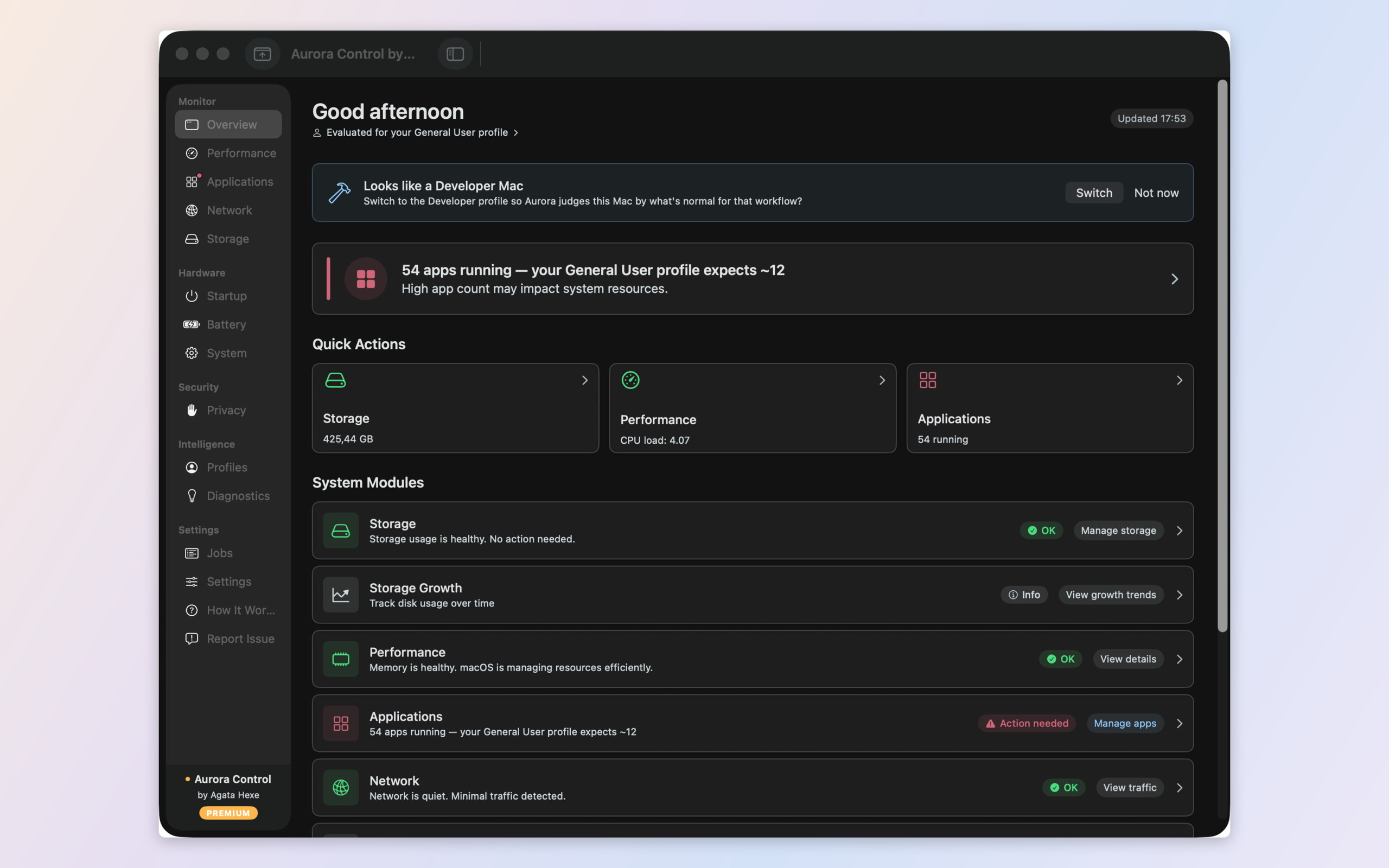
तुमचं Mac टूल पुन्हा चुकीचा इशारा देतंय. समस्या तुमच्या Mac मध्ये नाही — त्या टूलला तुम्ही ते कसं वापरता याची कल्पनाच नाही. Aurora Control तुमच्यासाठी खरं नॉर्मल कसं दिसतं ते कसं शिकतं, ते इथे आहे.

प्रत्येक Mac साधन मोजमाप करते. त्यातील काहीच समजावून सांगतात. येथे स्क्रीनवरील आकड्यांमधील फरक आणि तुमच्या Mac मध्ये काय चूक आहे हे खरंच जाणून घेण्याचा मार्ग आहे — आणि काय करायचे.